Япон Улсад оршин суугаа монгол иргэдийн анхааралд
Нислэгийн хөдөлгөөний удирдлагын төвийн систем,тоног төхөөрөмжийн шинэчлэлийг санхүүжүүлэх гэрээнд гарын үсэг зурлаа
"Чөлөөлье" санаачилгын хүрээнд анхны "НОГООН ӨРТӨӨ” Булган аймагт нээгдлээ
“Уул уурхайн зарим төслүүдийг эдийн засгийн эргэлтэд оруулах тухай” УИХ-ын тогтоолын төслийг өргөн мэдүүлэв
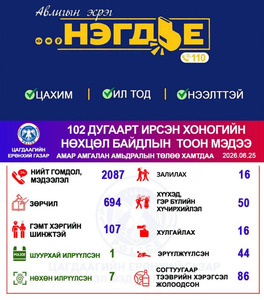
Цагдаагийн байгууллагын 102 тусгай дугаарт өчигдөр 2087 дуудлага, мэдээлэл бүртгэгджээ
“Амраад аюулгүй аялъя” аян эхэллээ
Хотон нуурт 2018 онд живсэн “Уаз фургон” загварын автомашиныг 36 метрийн гүнээс татан гаргалаа
УБЦТС: Өнөөдөр цахилгаан шугам тоноглолд хийгдэх засвар үйлчилгээний хуваарь
Баян-Өлгий аймгийн 12 сумын нутаг дэвсгэрт хамаарах 319 нэрийг өөрчлөх УИХ-ын тогтоолыг баталлаа
НЗДТГ-ын даргын албан үүргийг түр орлон гүйцэтгэгчээр Ү.Ганболдыг томиллоо
Photoshop-оор зургийг хар цагаан болгох
болж байна би сурах юм шиг байна
zow sanaachlaga bna amjilt husii
Бид цувралаар Photoshop хичээл заах гэж байна. Уншигч танд өдөр тутам
хэрэг болж магадгүй энэ хичээлүүдийг алдалгүй үзэхийг санал болгож
байна. Photoshop-оор зургийг хар цагаан болгох
Юуны өмнө Photoshop програмаа ажиллуулах хэрэгтэй
АЛХАМ 1
File-Open командаар зургаа нээж оруулна

ажиллахад бэлэн болсон байдал

АЛХАМ 2
Түүний дараа Image-Mode-Grayscale командыг сонгоод гарч ирэх цонхноо Discard товчийг дар

Ингээд хар цагаан болголоо. Сонинд ашиглах гэж байгаа бол та ингээд хар цагаан болгоод сурч байгаа юм.

АЛХАМ 3
SAVE AS... гэдгээр нэрийг нь өөрчилж хадгалах хэрэгтэй хэрэв тэгэхгүй бол үндсэн зураг чинь хар цагаан болоод хадгалагдчихна шүү

Хадгалахад анхаарах зүйл
Хар цагаан болгосон зургийнхаа хэмжээг юунд ашиглах гэж байгаагаас шалтгаалан багахан тохируулга хийж өгнө.
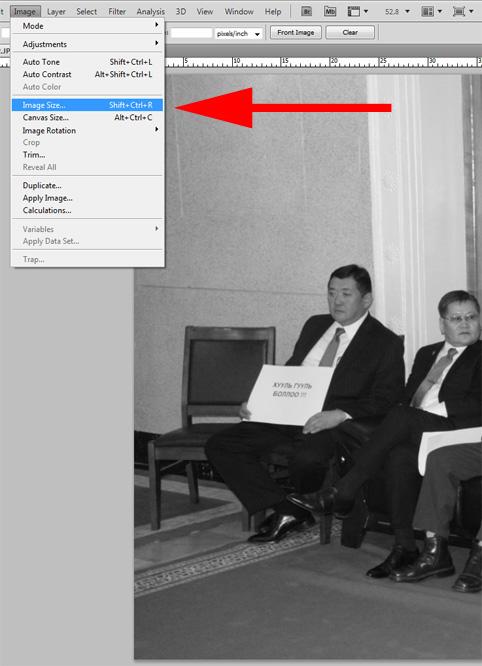
Таны дэлгэцэн дээр ийм цонх гарч ирнэ
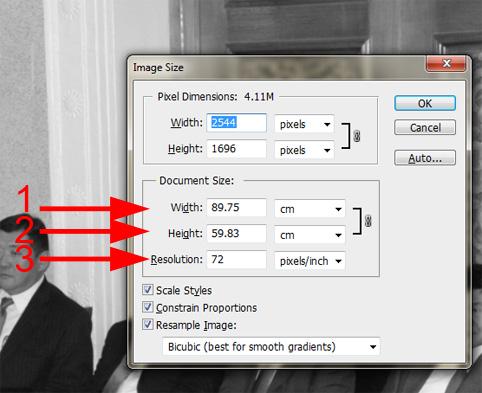
Энэ цонхонд width буюу хөндлөнгөөрөө таны зураг ямар хэмжээтэй байхыг заана. тэндээс зургийнхаа хөндлөнгийн хэмжээг сонгоод Resolution гэсэн хэсэгт 72 гэсэн байгаа нь таны зургийн цэгийн нягтрал чанарыг илтгэж байгаа юм. Интернэтийн орчинд зураг ашиглах бол 72 л байхад хангалттай харин сонинд эх бэлтгэх гэж байгаа бол 200 болгоорой . Сэтгүүлийн зургийн чанар 300 байвал тохиромжтой шүү.
Одоо зургийн хэмжээгээ сонгосон бол хадгалахад бэлэн боллоо.
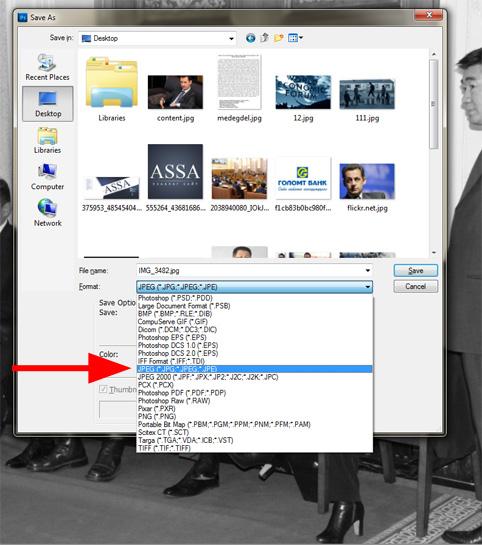
SAVE AS... команд өгсний дараа дараахь цонх гарч ирнэ. Интернэтийн орчинд ашиглах гэж байгаа зураг бол FORMAT хэсгээс JPEJ гэдэг өргөтгөлийг сонгож хадгалвал багтаамж нь бага болж хадгалагдан шүү.
Юуны өмнө Photoshop програмаа ажиллуулах хэрэгтэй
АЛХАМ 1
File-Open командаар зургаа нээж оруулна

ажиллахад бэлэн болсон байдал

АЛХАМ 2
Түүний дараа Image-Mode-Grayscale командыг сонгоод гарч ирэх цонхноо Discard товчийг дар

Ингээд хар цагаан болголоо. Сонинд ашиглах гэж байгаа бол та ингээд хар цагаан болгоод сурч байгаа юм.

АЛХАМ 3
SAVE AS... гэдгээр нэрийг нь өөрчилж хадгалах хэрэгтэй хэрэв тэгэхгүй бол үндсэн зураг чинь хар цагаан болоод хадгалагдчихна шүү

Хадгалахад анхаарах зүйл
Хар цагаан болгосон зургийнхаа хэмжээг юунд ашиглах гэж байгаагаас шалтгаалан багахан тохируулга хийж өгнө.

Таны дэлгэцэн дээр ийм цонх гарч ирнэ

Энэ цонхонд width буюу хөндлөнгөөрөө таны зураг ямар хэмжээтэй байхыг заана. тэндээс зургийнхаа хөндлөнгийн хэмжээг сонгоод Resolution гэсэн хэсэгт 72 гэсэн байгаа нь таны зургийн цэгийн нягтрал чанарыг илтгэж байгаа юм. Интернэтийн орчинд зураг ашиглах бол 72 л байхад хангалттай харин сонинд эх бэлтгэх гэж байгаа бол 200 болгоорой . Сэтгүүлийн зургийн чанар 300 байвал тохиромжтой шүү.
Одоо зургийн хэмжээгээ сонгосон бол хадгалахад бэлэн боллоо.
SAVE AS... команд өгсний дараа дараахь цонх гарч ирнэ. Интернэтийн орчинд ашиглах гэж байгаа зураг бол FORMAT хэсгээс JPEJ гэдэг өргөтгөлийг сонгож хадгалвал багтаамж нь бага болж хадгалагдан шүү.

0 Сэтгэгдэл
2013.01.24
2013.01.24